LINE
LINE은 일본을 비롯한 동남아·한국 일부 고객층이 쓰는 메신저입니다. LINE Official Account를 레이니와 연동하면 공식 계정으로 들어오는 고객 메시지를 AI가 응대합니다. 연동하려면 LINE 비즈니스 계정과 Official Account가 먼저 개설되어 있어야 합니다.
사전 준비
- LINE Official Account: 개설 완료 상태
- LINE 비즈니스 계정: Official Account 관리자 권한 보유
- Provider 확인: 기존 LINE 챗봇 시도 이력이 있으면 기존 Provider 확인 필요
관련 사이트
| 사이트 | 용도 | URL |
|---|---|---|
| LINE Official Account Manager | 계정 관리, 답변 설정, 권한 관리 | manager.line.biz |
| LINE Developers Console | Provider/채널 관리, API 키, 멤버 초대 | developers.line.biz |
연동 체크리스트
- 비즈니스 계정 관리자 초대 — 관리자 권한 링크 전달 (1~3단계)
- 개발자 계정 초대 — Provider 확인 및 Admin 초대 (1~5단계)
비즈니스 계정 관리자 초대
이 단계는 LINE Official Account Manager (manager.line.biz)에서 진행합니다. LINE Developers Console이 아닌 점에 주의하세요.

멤버 추가 및 관리자 권한 선택
멤버 추가 버튼 클릭 > "관리자" 권한 선택 후 Generate Link 클릭

생성된 링크 전달
생성된 링크를 레이니 담당자에게 전달합니다.
관리자 초대 이후 API 최초 설정 시, 마스터 계정에서 인증을 몇 차례 요청드릴 수 있습니다. "운영자" 권한일 경우 레이니 측에서 Messaging API 활성화가 불가능하여 추가적으로 해당 기능 활성화를 요청드려야 할 수 있습니다.
개발자 계정 초대
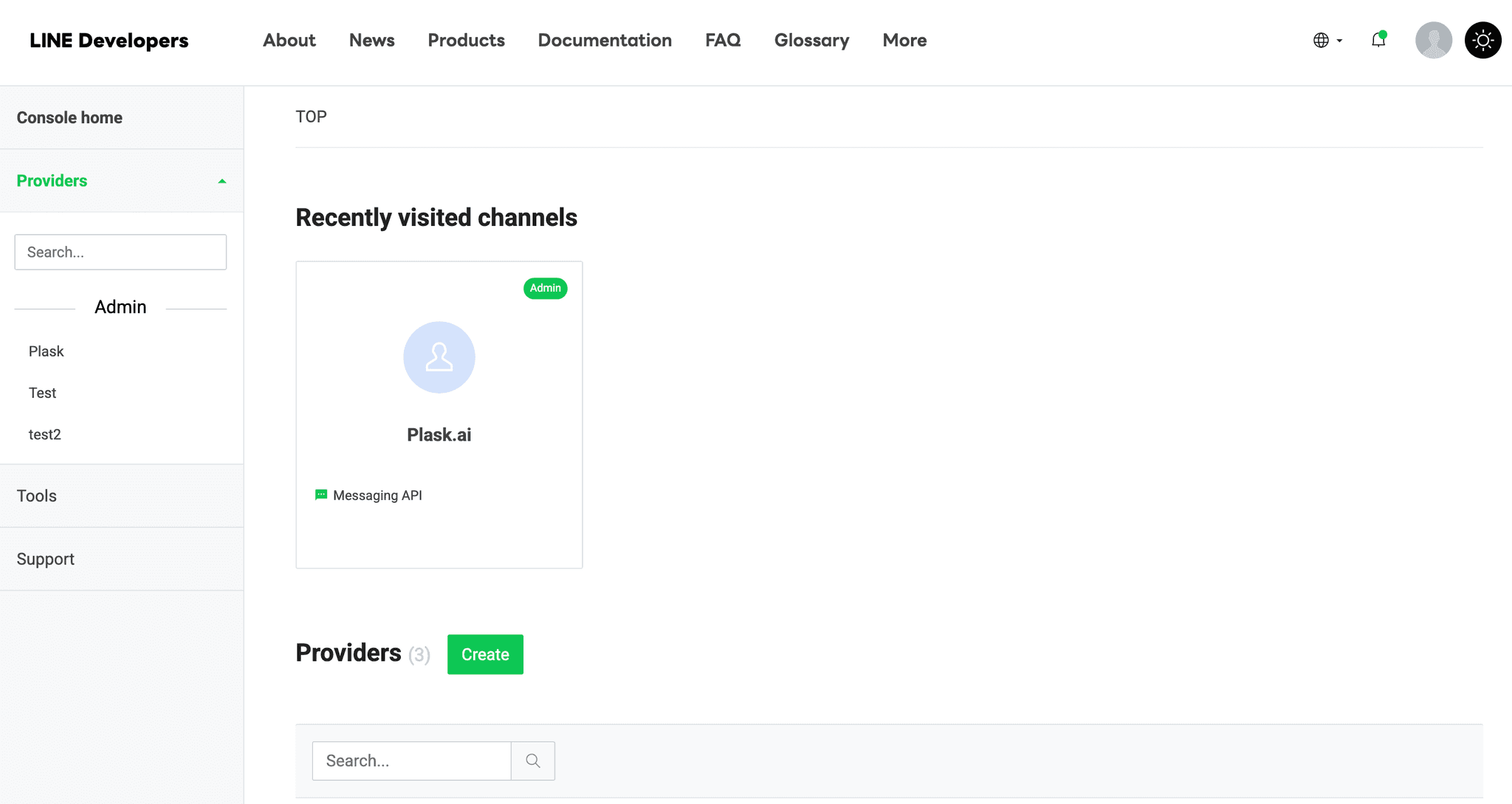
LINE Developers Console에서 Laney 기술팀을 Provider Admin으로 초대해주세요.

Provider 생성
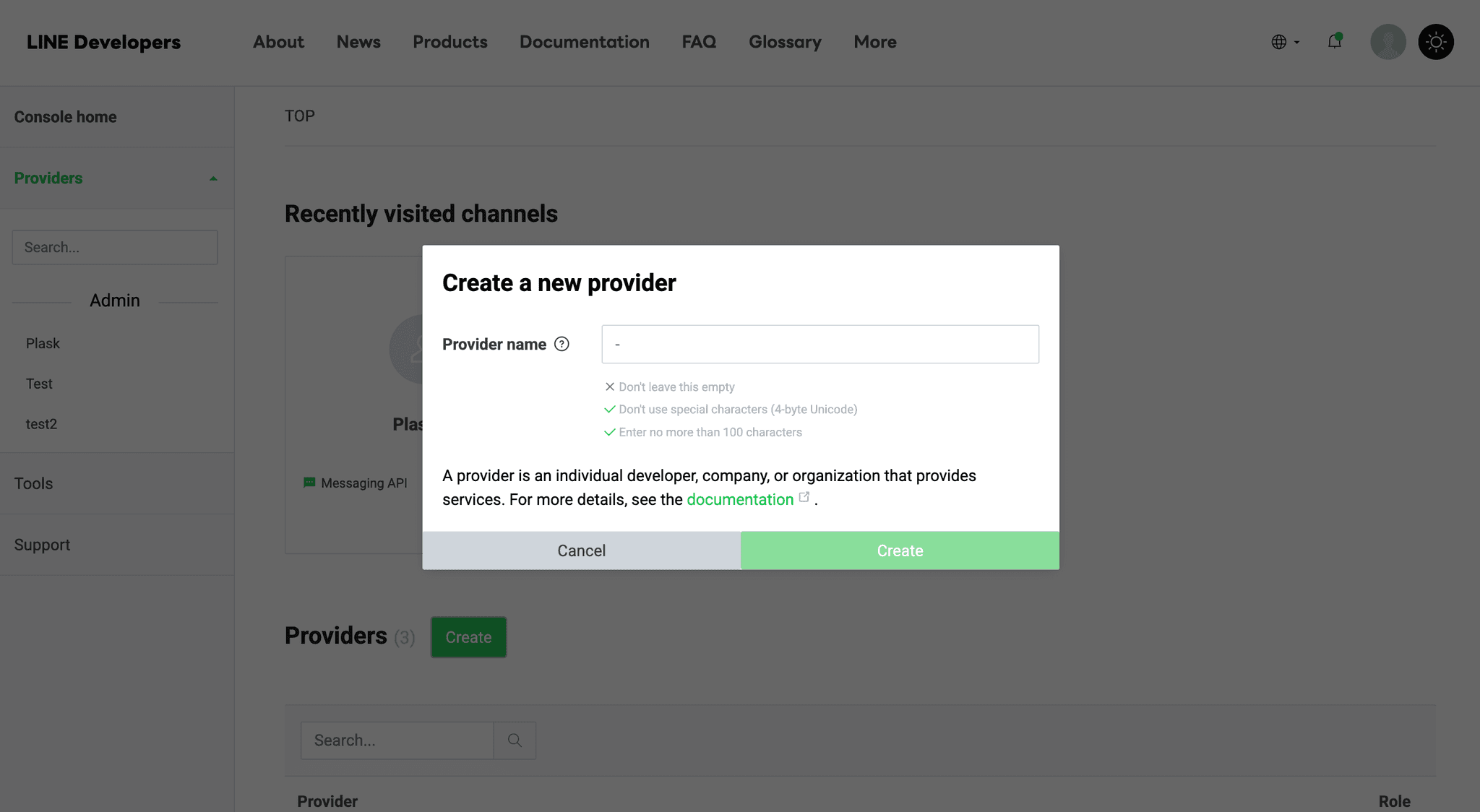
"Create" 버튼을 클릭하고, Provider name에 병원명을 입력합니다 (예: 레이니의원).
Laney 팀 멤버 초대
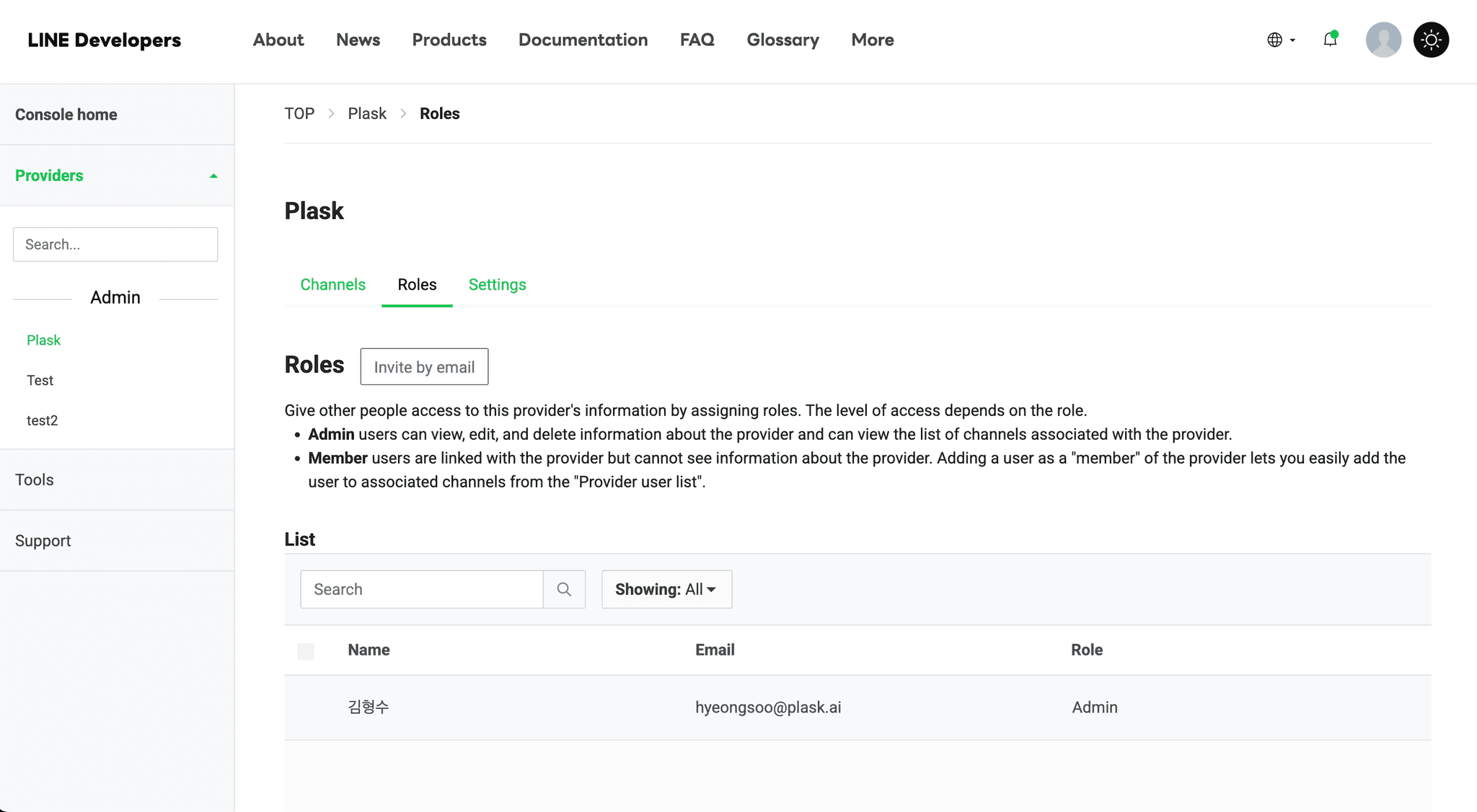
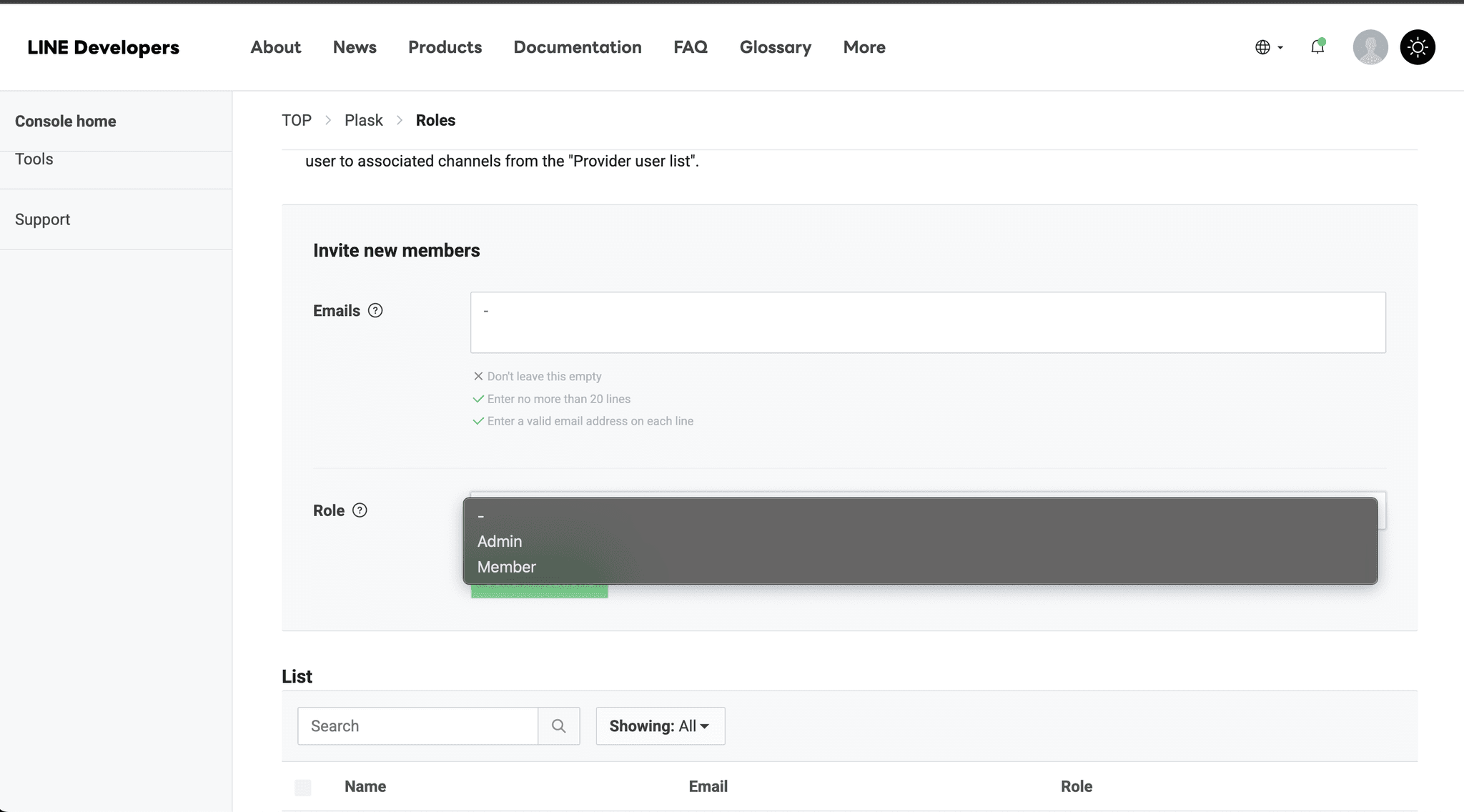
생성한 Provider 진입 > "Roles" 탭 > "Invite by email" 클릭 > hyeongsoo@plask.ai 입력, Role은 "Admin" 선택 후 "Send".
완료 통지
완료 후 레이니 팀에 전달합니다.
기존 Provider가 있는 경우
기존에 LINE 챗봇을 시도하며 남아있는 설정이 있다면, 새 Provider를 만들지 않고 기존 Provider에서 Laney 팀을 초대해주세요.
1. 기존 Provider(새로 생성한 것이 아닌, 빨간 박스)를 클릭하여 이동
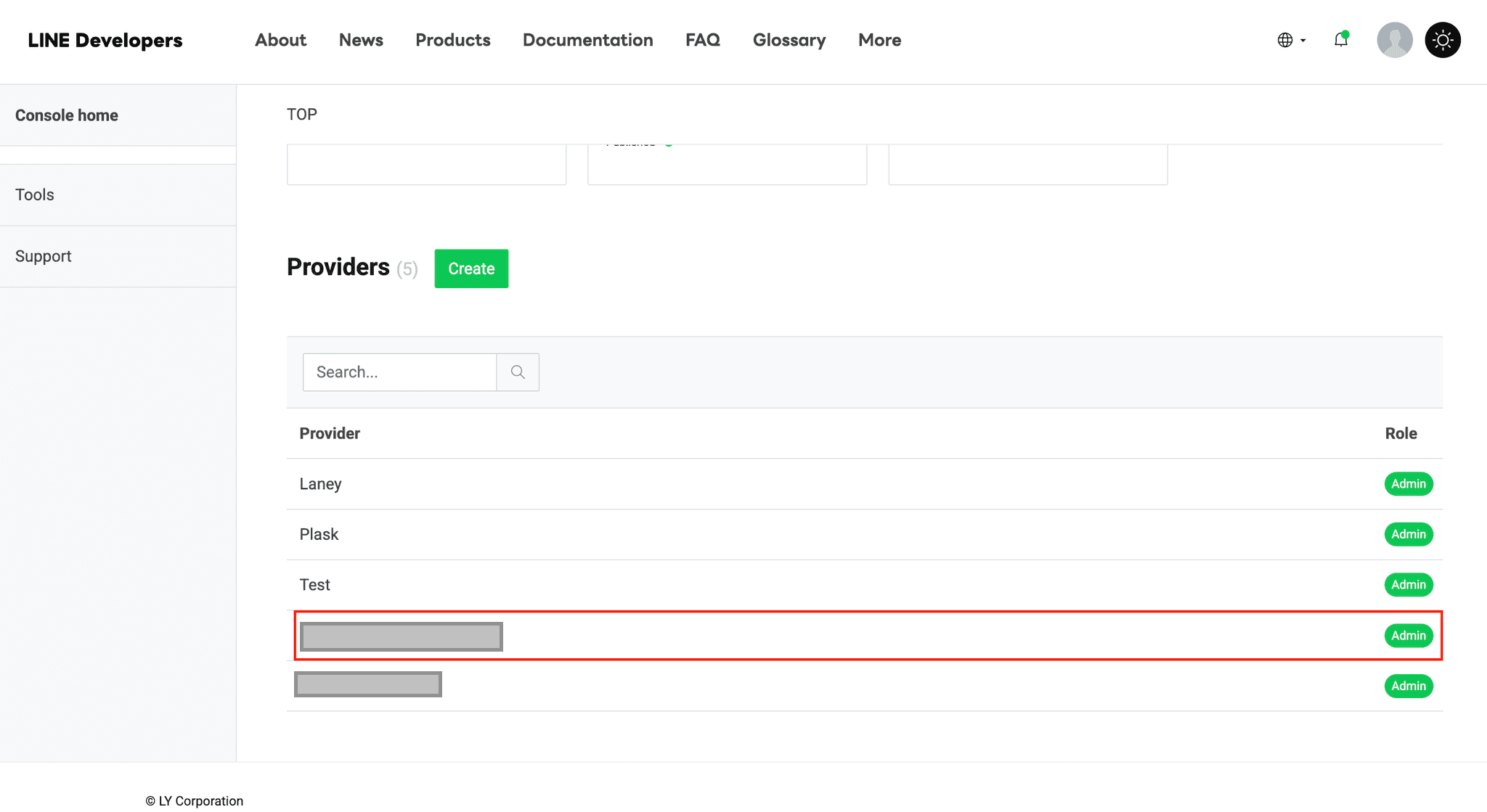
2. "Roles" 탭 > "Invite by email" 클릭

3. hyeongsoo@plask.ai 입력, Role은 Admin 선택 후 "Send invitations" 클릭

4. "Channels" 탭으로 이동하여 "Messaging API" 항목이 있는지 확인

- Messaging API 항목이 있는 경우: 해당 항목을 클릭 > "Roles" 탭 > "Invite by email"에서
hyeongsoo@plask.ai를 Admin으로 초대 - Messaging API 항목이 없는 경우: 이 단계는 건너뛰고 Laney 팀에 알려주세요
5. 완료 후 레이니 팀에 전달
연동 이후의 챗봇 운영 방법(고객 대화 흐름, 챗봇 비활성화)은 관리하기 > 외부 채널 챗봇 운영 문서를 참고하세요.
확인 사항
- Webhook 설정 후 실제 LINE 공식 계정으로 테스트 메시지를 보내 AI가 응대하는지 확인
- 레이니 수신함과 LINE 대화 메뉴 양쪽에서 대화 내역이 확인되는지 점검
- Webhook을 OFF로 전환했을 때 챗봇이 응답하지 않고 상담원 응대 모드로 전환되는지 확인