외부 채널 챗봇 운영
대화 내역·익명 고객 프로필 표시는 수신함 문서에, 챗봇 지침(프롬프트) 수정은 AI 프롬프트 문서에 정리되어 있습니다.
연동이 완료된 이후 카카오톡·LINE 챗봇을 운영하는 방법입니다. 최초 연동 절차는 카카오톡 채널 연동 또는 LINE 채널 연동 문서를 참고하세요.
카카오톡
고객이 대화하는 법
카카오톡 채널에 챗봇을 등록하면, 고객은 챗봇 또는 상담원(파트너센터의 내 채팅) 둘 중 하나와 대화하게 됩니다. 고객이 직접 모드를 고르는 게 아니라, 아래 흐름에 따라 자동으로 결정됩니다.
- 새로 문의하는 고객: 채널에 메시지를 보내면 챗봇이 먼저 응대합니다.
- 기존 문의했던 고객: 진행 중인 1:1 채팅이 유지되어 상담원이 계속 응대합니다.
고객의 챗봇/상담원 전환
대화 도중 챗봇과 상담원 사이 모드가 바뀌는 두 가지 흐름입니다.
챗봇 → 상담원 전환
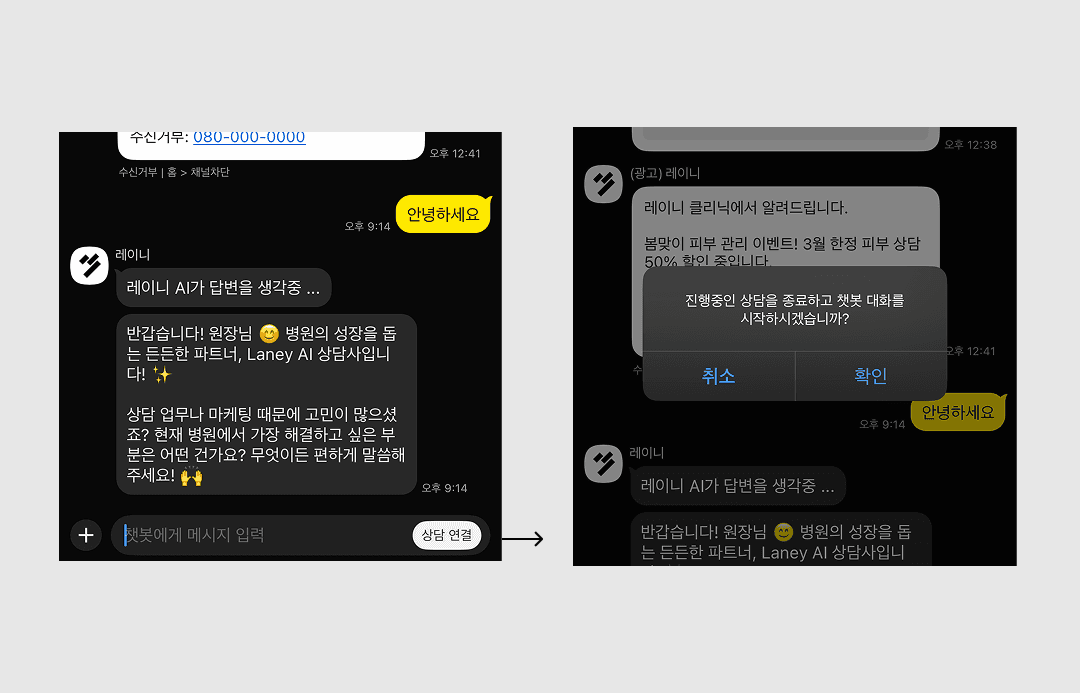
고객이 챗봇 대화 중 사람 상담을 원할 경우, 메시지 입력창 우측의 "상담 연결" 버튼을 누르면 상담원과 1:1 채팅으로 전환됩니다. 카카오 파트너센터에는 이전 챗봇과의 대화 내용이 함께 표시되어, 상담원이 맥락을 이어받아 응대할 수 있습니다.
상담원 → 챗봇 전환
상담원이 카카오 파트너센터의 "내 채팅"에서 "상담 종료" 버튼을 누르면 다시 챗봇 모드로 돌아옵니다. 이후 고객이 보내는 메시지는 챗봇이 응대합니다.
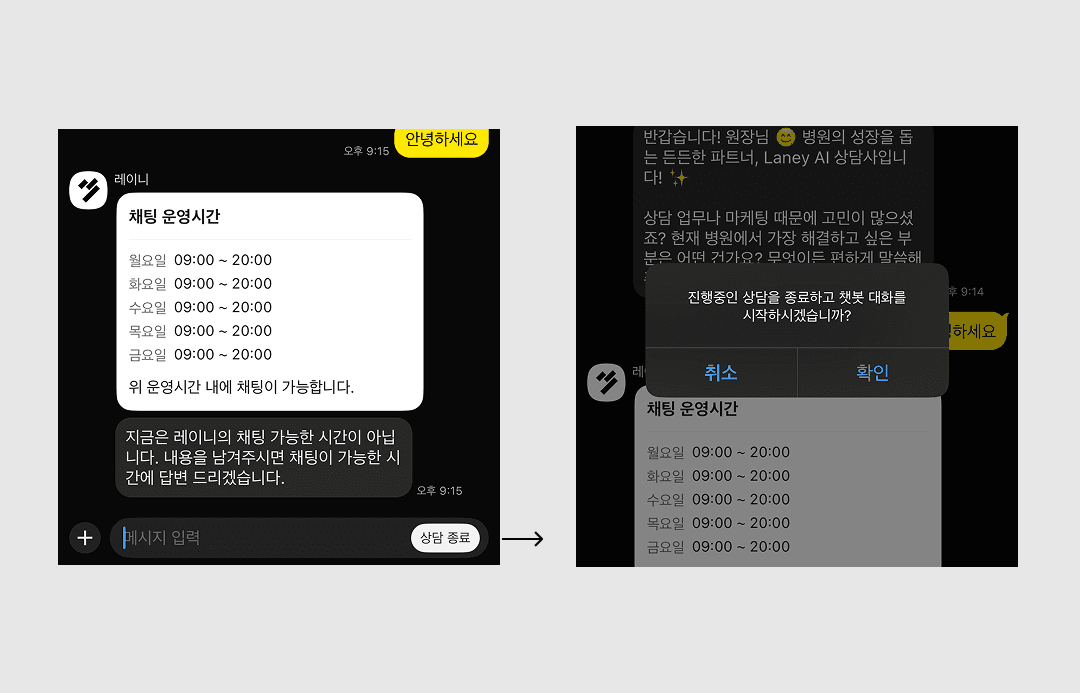
상담원 모드로 전환된 후에는 해당 고객의 대화가 카카오톡 파트너센터의 "내 채팅"에서 처리되며, 챗봇은 더 이상 응답하지 않습니다.
챗봇 활성화/비활성화 하는 법
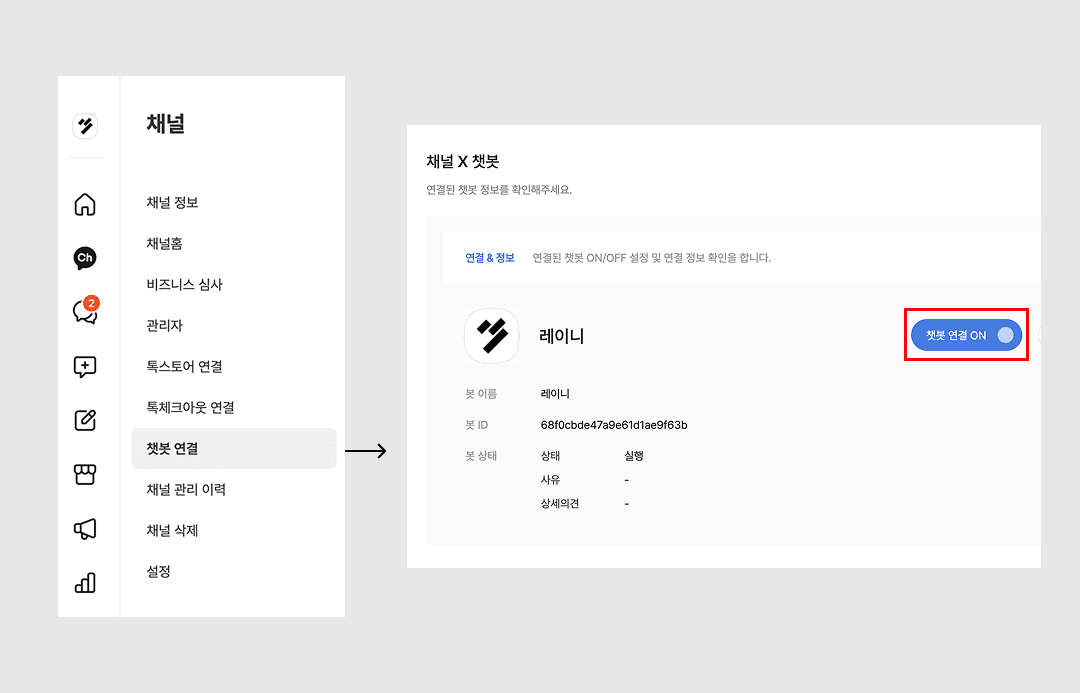
카카오톡 채널 관리자센터의 채널 > 챗봇연결에서 챗봇을 활성화하거나 비활성화할 수 있습니다.
이 작업은 관리자 계정에 챗봇 관리자 권한이 있어야 가능합니다.
챗봇 끄기
- 채널 > 챗봇연결 탭으로 이동합니다.
- 챗봇 연결 ON 토글을 눌러 챗봇을 해제합니다.
- 카카오톡 대화방에서 "상담 연결" 버튼이 사라진 것을 확인합니다.
다시 켜기
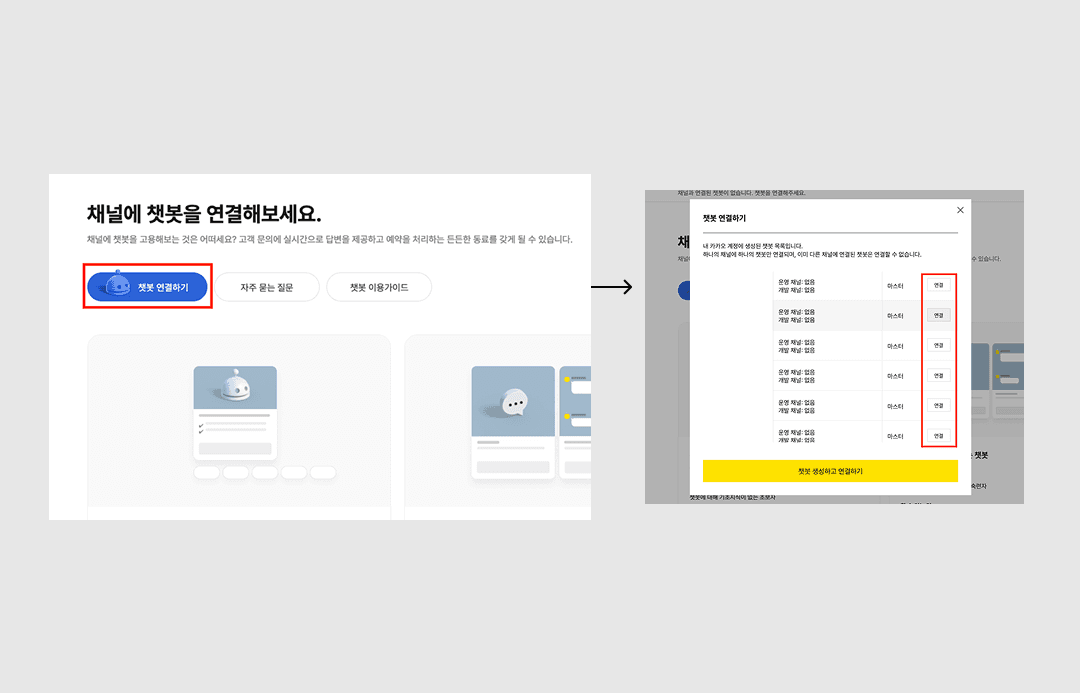
- 챗봇 연결하기 버튼을 클릭합니다.
- 봇 이름이 조직명인 챗봇의 연결 버튼을 클릭합니다. ("챗봇 생성하고 연결하기"를 누르면 안 됩니다.)
- 확인 모달에서 운영 채널을 클릭합니다.
- 카카오톡 대화방에서 "상담 연결" 버튼이 다시 나타나는지 확인합니다.
LINE
고객이 대화하는 법
LINE에서는 관리자의 챗봇 활성화 여부에 따라 고객이 대화하는 상대가 달라집니다.
- 챗봇 ON 상태: 고객이 메시지를 보내면 챗봇이 자동 응답합니다.
- 챗봇 OFF 상태: 챗봇이 응답하지 않으며, LINE Official Account Manager의 "대화" 메뉴에서 상담원이 직접 응대합니다.
챗봇 활성화/비활성화 하는 법
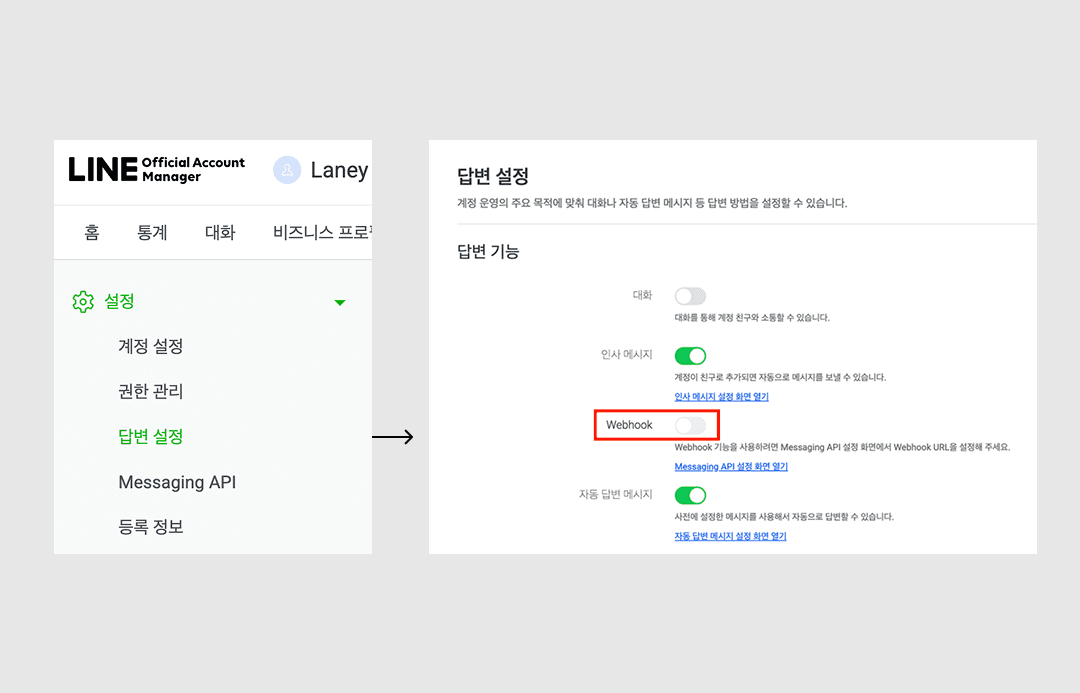
LINE Official Account Manager의 설정 > 답변 설정에서 Webhook을 OFF로 전환하면 챗봇이 비활성화되고, 이후 들어오는 메시지는 상담원이 직접 응대하는 모드로 바뀝니다. 다시 켜려면 Webhook을 ON으로 되돌리면 됩니다.
채널별 비교
| 항목 | 카카오톡 | LINE |
|---|---|---|
| 비활성화 위치 | 채널 > 챗봇연결 (챗봇 관리자 권한 필요) | 설정 > 답변 설정 > Webhook OFF |
| 비활성화 시 응대 주체 | 상담원("내 채팅") | 상담원 (LINE "대화" 메뉴) |
| 고객 대화 경로 | 챗봇 또는 상담원("내 채팅") | 챗봇(Webhook ON) 또는 상담원(Webhook OFF) |
채널별 고객 답장 방법
수신함은 열람 전용이므로 고객에게 메시지를 보내려면 각 채널에 맞는 방법을 사용합니다.
| 채널 | 답장 방법 | 조건 | 어디서 |
|---|---|---|---|
| 카카오톡 | 1:1 채팅 답장 | 상담원 연결을 한 적이 있는 고객 | 카카오 비즈니스 파트너센터 |
| LINE | 1:1 채팅 답장 | LINE 공식계정으로 대화한 고객 | LINE Official Account Manager |
소셜 로그인을 완료한 고객에게는 카카오 친구톡, LINE 메시지 등 템플릿 안내 메시지를 별도로 발송할 수 있습니다.
카카오톡 답장
고객이 "상담 연결"을 통해 상담원 연결을 하면 챗봇과 대화했던 내역이 보이고, 카카오 비즈니스 파트너센터의 1:1 대화에서 답장을 할 수 있습니다.
상담원 연결을 한 적이 없는 경우:
 |  |
|---|
상담원 연결을 한 경우:
 |  |
|---|
LINE 답장
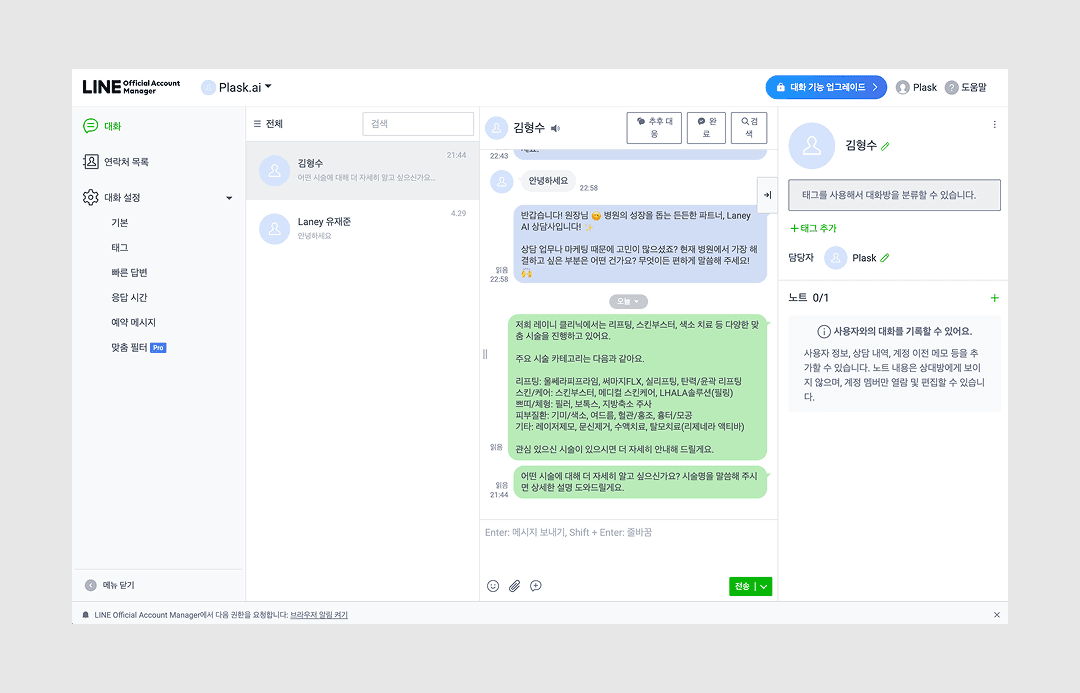
LINE Official Account Manager의 "대화" 메뉴에서 직접 답장할 수 있습니다. 카카오톡과 달리 별도의 상담원 연결 과정이 없고, 챗봇 ON/OFF 설정에 따라 챗봇이 자동 응대하거나 상담원이 직접 응대하게 됩니다.
LINE 대화창에서는 발신 주체에 따라 메시지 색상이 다르게 표시됩니다. 챗봇이 보낸 답변은 파란색, 상담원이 직접 보낸 답변은 초록색으로 구분되어, 어떤 메시지가 자동 응답이고 어떤 메시지가 사람 상담인지 한눈에 확인할 수 있습니다.
홈페이지 챗봇·전화 채널이 왜 직접 답장이 어려운지는 수신함 문서를 참고하세요.
관련 문서
- 카카오톡 채널 연동 (세팅)
- LINE 채널 연동 (세팅)
- 수신함 — 채널 통합 대화 확인
- AI 프롬프트 설정
개념 이해가 필요하면:
- 이해하기 > AI 채팅 응대 — 챗봇이 메시지를 받아 답변하는 과정
- 이해하기 > 엔티티와 고객응대 — 응대 시 어떤 엔티티 데이터를 참조하는지