예약 캘린더
예약 탭을 열면 가장 먼저 보이는 것이 주간 캘린더입니다. AI 챗봇(카카오톡, LINE, 홈페이지 챗봇, 전화)이나 홈페이지 예약 폼으로 들어온 예약이 모두 여기 표시됩니다. 관리자가 직접 예약을 추가하거나 수정하는 것도 이 화면에서 합니다.
화면 구성
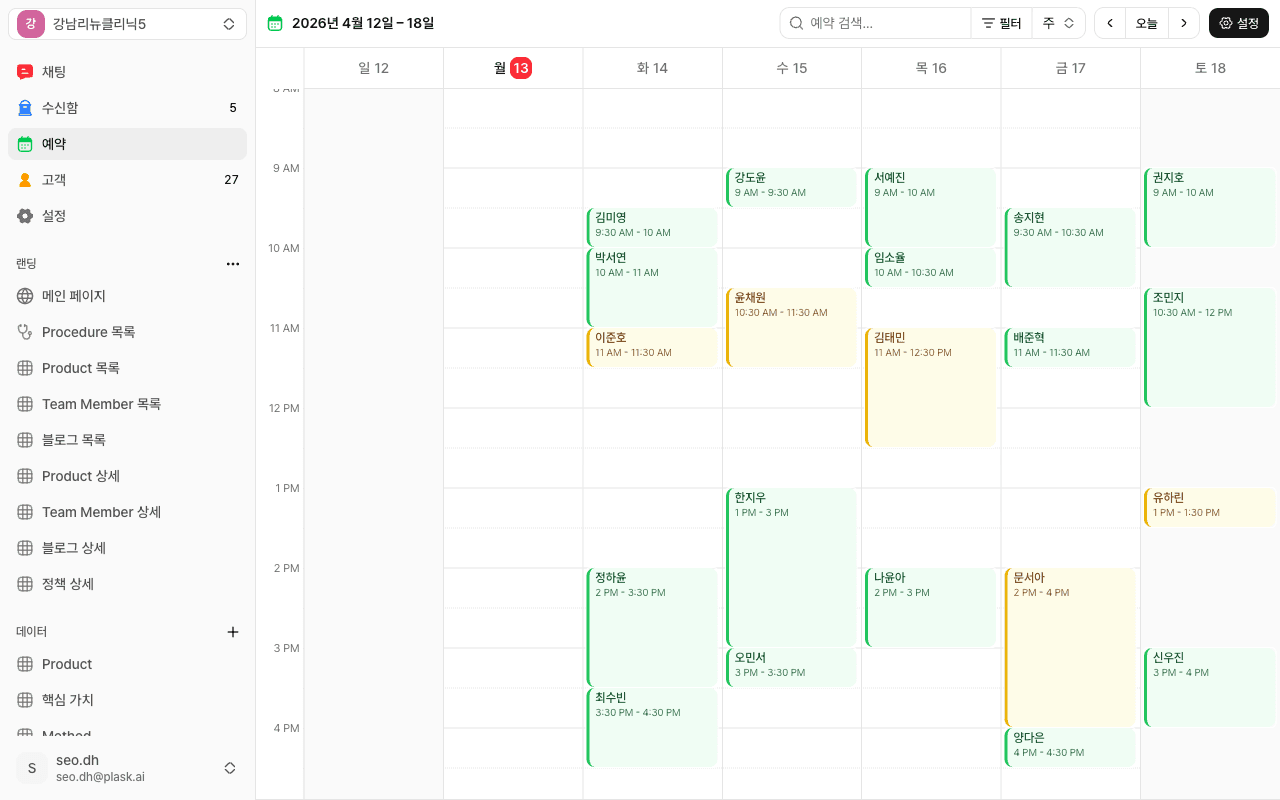
캘린더는 주간 뷰 기반입니다. 화면 상단에는 날짜 이동 버튼과 필터 영역이 있고, 그 아래에 시간축을 기준으로 예약 블록이 배치됩니다.
- 주간 뷰: 월~일 7일치 예약을 표시
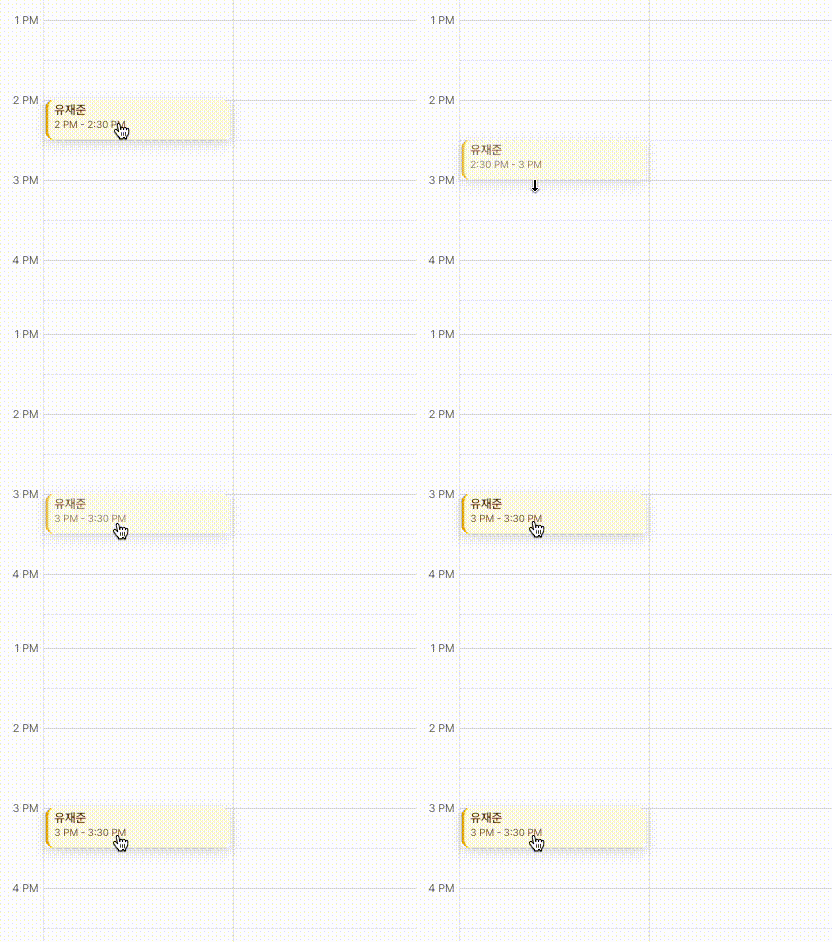
- 드래그 앤 드롭: 예약 블록을 끌어다 놓으면 날짜/시간이 즉시 변경됨
- 색상 구분: 예약 상태별 또는 커스텀 필드 값별로 색상이 달라짐
- 담당자 필터: 특정 의사, 변호사, 상담사의 예약만 표시
예약 정보 확인
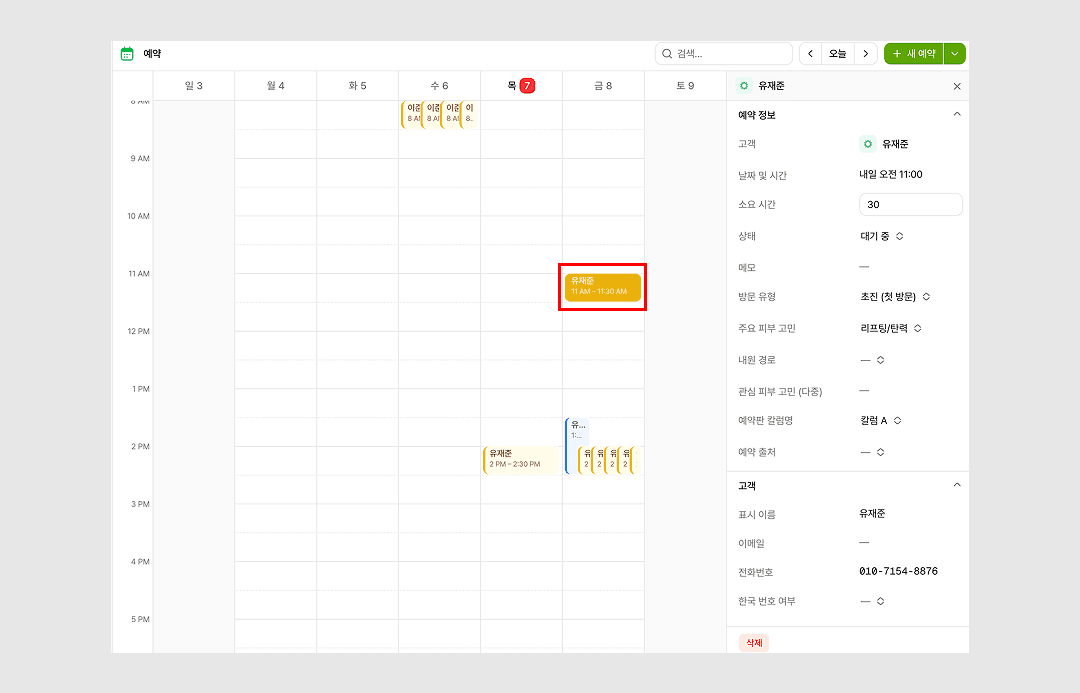
캘린더에서 예약 카드를 클릭하면 우측 패널에 상세 정보가 열립니다.
| 탭 | 표시 내용 |
|---|---|
| 예약 정보 | 시술/서비스, 담당자, 날짜/시간, 예약 상태, 커스텀 필드, 예약 경로 |
| 고객 | 이름, 연락처, 소셜 로그인 여부, 누적 예약 횟수 등 고객 프로필 |
| 대화 내역 | 이 예약과 연관된 AI 챗봇 / 상담 대화 이력 바로가기 |
| 워크플로우 내역 | 이 예약을 트리거로 자동 발송된 알림톡·문자·이메일 등 실행 이력 |
조건으로 필터해서 보기
캘린더 상단의 필터를 사용하여 원하는 예약만 추려볼 수 있습니다.
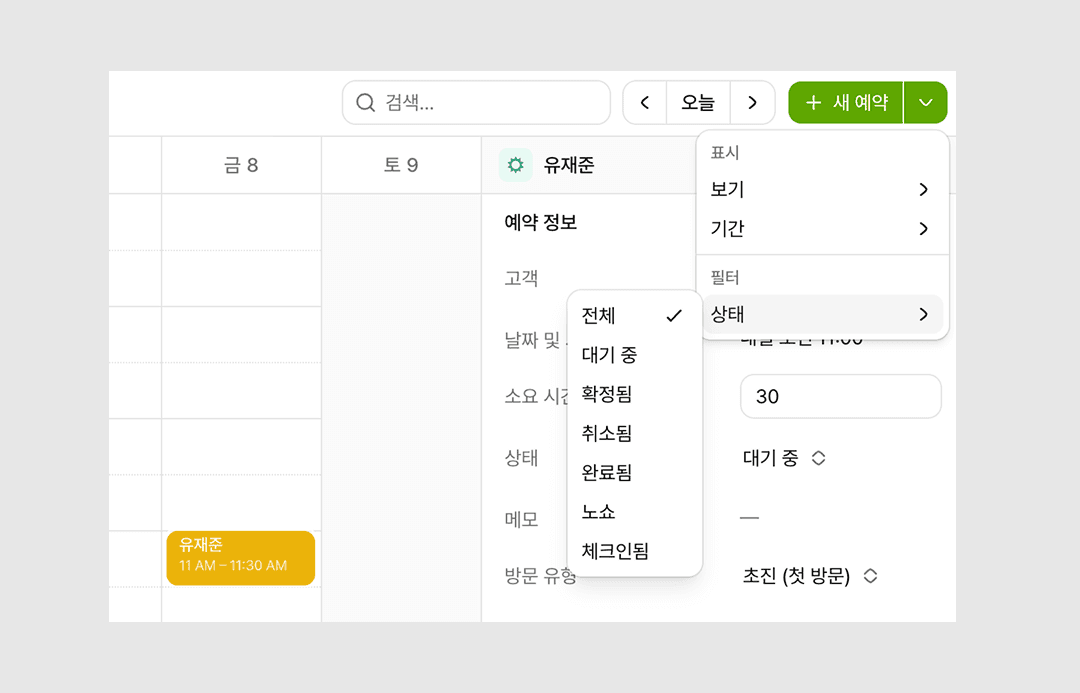
- 담당자별: 특정 의사·변호사·상담사의 예약만 표시
- 상태별: 대기 중·확정됨·완료됨·취소·노쇼 상태별 필터
- 서비스별: 특정 시술/서비스 항목별 필터
- 커스텀 필드별: 초진/재진, 결제 방식, 유입 경로 등 조직이 설정한 커스텀 필드 값으로 필터
여러 필터를 조합하면 "이 담당자의 이번 주 확정된 초진 예약만" 같은 세부 조회가 가능합니다.
예약 상태 변경
예약은 삭제하지 않고 상태를 바꾸는 방식으로 관리합니다. 이력이 보존되고 통계·지표에 정확히 반영됩니다.
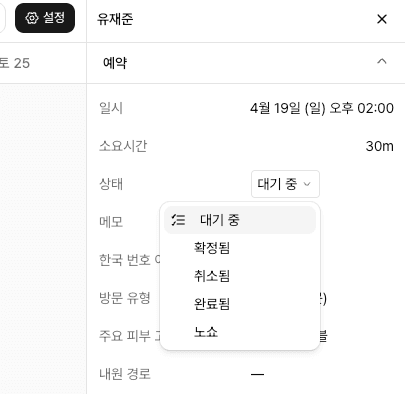
예약 상세 화면에서 상태를 전환하세요.
| 상태 | 설명 |
|---|---|
| 대기 중 | 고객/AI로부터 예약 요청이 들어온 초기 상태 |
| 확정됨 | 조직이 예약 가능 여부를 확인하고 최종 확정한 상태 |
| 완료됨 | 고객이 실제로 내원·방문해 예약이 이행된 상태 |
| 취소 | 고객 또는 관리자가 예약을 취소한 상태 |
| 노쇼 | 고객이 예약 시간에 방문하지 않은 상태 |
- 대기 중 → 확정됨: AI/폼으로 들어온 예약을 담당자가 가능 여부를 확인한 후 확정 처리
- 확정됨 → 완료됨: 고객이 방문해 예약이 정상 이행된 경우 완료 처리 (시술 후 안내·후기 요청 워크플로우와 연동)
- 취소: 고객 연락이나 내부 결정으로 취소가 필요할 때
- 노쇼: 방문하지 않은 고객을 기록하여 재방문 유도 워크플로우와 연동
취소·노쇼 상태의 예약은 캘린더에서 구분 표시되며, 필터로 숨길 수 있습니다.
기본 세팅되는 알림톡
상태가 바뀌는 순간을 트리거로 고객에게 알림톡이 자동 발송됩니다. 별도 워크플로우 설정 없이도 기본으로 두 가지가 동작합니다.
| 트리거 | 자동 발송 알림톡 |
|---|---|
| 예약 추가 시 | 예약 접수 안내 ("예약 신청이 접수되었습니다") |
| 대기 중 → 확정됨 | 예약 확정 안내 (일시·담당자·위치 정보 포함) |
추가 트리거(완료 후 후기 요청, 취소 안내 등)나 메시지 문구 변경이 필요하면 워크플로우 관리 문서를 참고하세요. 알림톡 템플릿 승인이 필요한 경우는 메시지 템플릿 세팅을 먼저 진행하세요.
예약 정보 수정
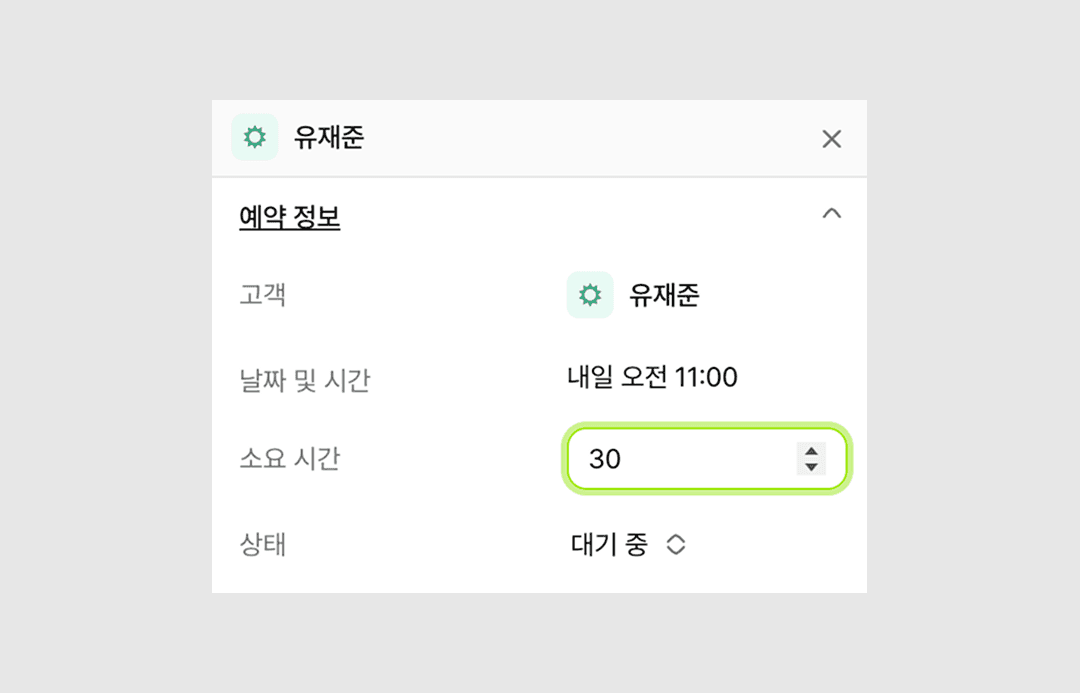
캘린더에서 예약 카드를 클릭하면 우측 패널에서 예약 정보(시술·담당자·일시·커스텀 필드 등)와 고객 정보(이름·연락처 등)를 바로 수정할 수 있습니다.
시간 변경은 드래그 앤 드롭으로도 가능합니다. 예약 블록을 잡고 원하는 시간대로 끌어다 놓으면 날짜/시간이 즉시 바뀝니다.
예약 추가
관리자가 직접 예약을 입력해야 할 때(전화로 받은 예약, 방문 접수 등)에는 캘린더에서 바로 추가할 수 있습니다.
- 캘린더에서 원하는 날짜/시간 영역을 클릭합니다.
- 예약 폼이 열리면 고객 정보와 예약 항목을 입력합니다.
- 고객 검색으로 기존 고객을 연결하거나, 새 고객을 등록할 수 있습니다.
- 저장하면 캘린더에 즉시 반영됩니다.
고객이 예약을 넣는 경로
고객은 두 경로로 예약을 잡을 수 있습니다. 홈페이지 예약 폼에서 직접 시간을 고르거나, 카카오톡·LINE·웹·전화를 통해 AI 챗봇과 대화하면서 예약을 요청하는 방식입니다.
어느 경로로 들어오든 예약 규칙(운영 시간, 점심시간, 예약 단위, 담당자별 스케줄, 동시 예약 정원, 접수 마감 시간 등)을 먼저 검사합니다. 규칙을 통과한 시간대만 고객에게 노출되고, 최종 선택이 이루어지면 캘린더에 "대기 중" 상태로 쌓입니다. 규칙을 벗어난 시간은 선택지로 노출되지 않으므로 이중예약이나 영업 외 시간 예약이 생기지 않습니다.
예약 규칙 변경이 필요하면 관리자 AI 채팅에서 자연어로 요청하면 됩니다.
"예약 가능 시간을 오전 9시~오후 6시로 변경해줘"
"예약 단위를 30분에서 1시간으로 바꿔줘"
"같은 시간대 동시 예약 정원을 의료진별 1명, 전체 6명으로 설정해줘"
"당일 예약 마감을 진료 종료 30분 전으로 설정해줘"
세부 규칙 설정은 예약 규칙 세팅 문서를 참고하세요.
자주 묻는 질문
관련 문서
개념 이해가 필요하면:
- 이해하기 > 예약 규칙과 커스텀 필드 — 예약 규칙 엔진과 필드 구조
- 이해하기 > 기존 EMR/CRM 연동 — 예약·고객 데이터 동기화 원리