워크플로우
워크플로우는 고객, 예약, 채팅 이벤트를 감지해 자동으로 메시지를 보내거나 작업을 실행하는 자동화 기능입니다. 예약 확정 시 확인 문자 발송, 시술 완료 후 주의사항 안내, 6개월 경과 고객 재방문 안내 등을 자동으로 처리합니다.
이 페이지는 이미 만들어진 워크플로우를 운영하는 방법을 안내합니다. 워크플로우 생성은 관리자 AI를 통해 진행합니다.
화면 구성
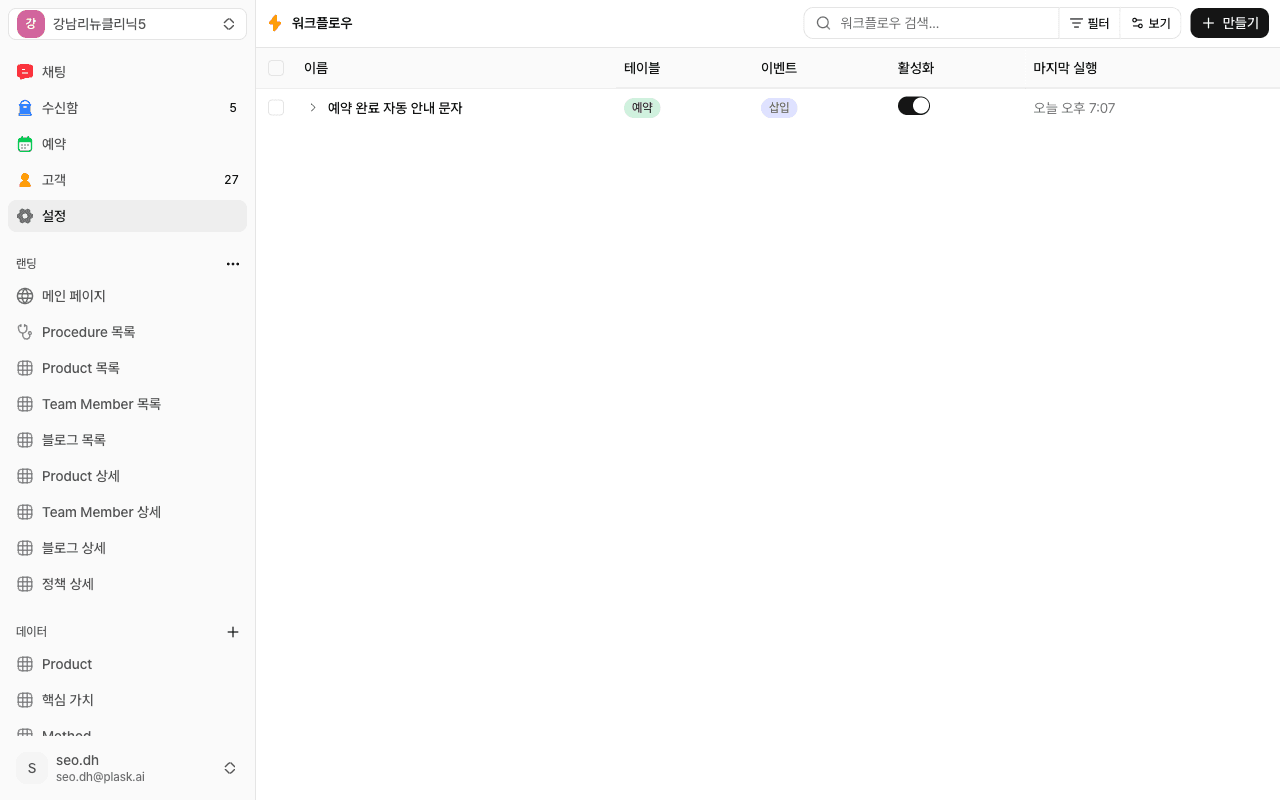
워크플로우 목록 화면에는 등록된 워크플로우가 나열됩니다. 각 항목에는 워크플로우 이름, 트리거 조건 요약, 활성화 여부 토글, 마지막 실행 시각이 표시됩니다.
워크플로우를 클릭하면 상세 화면이 열립니다.
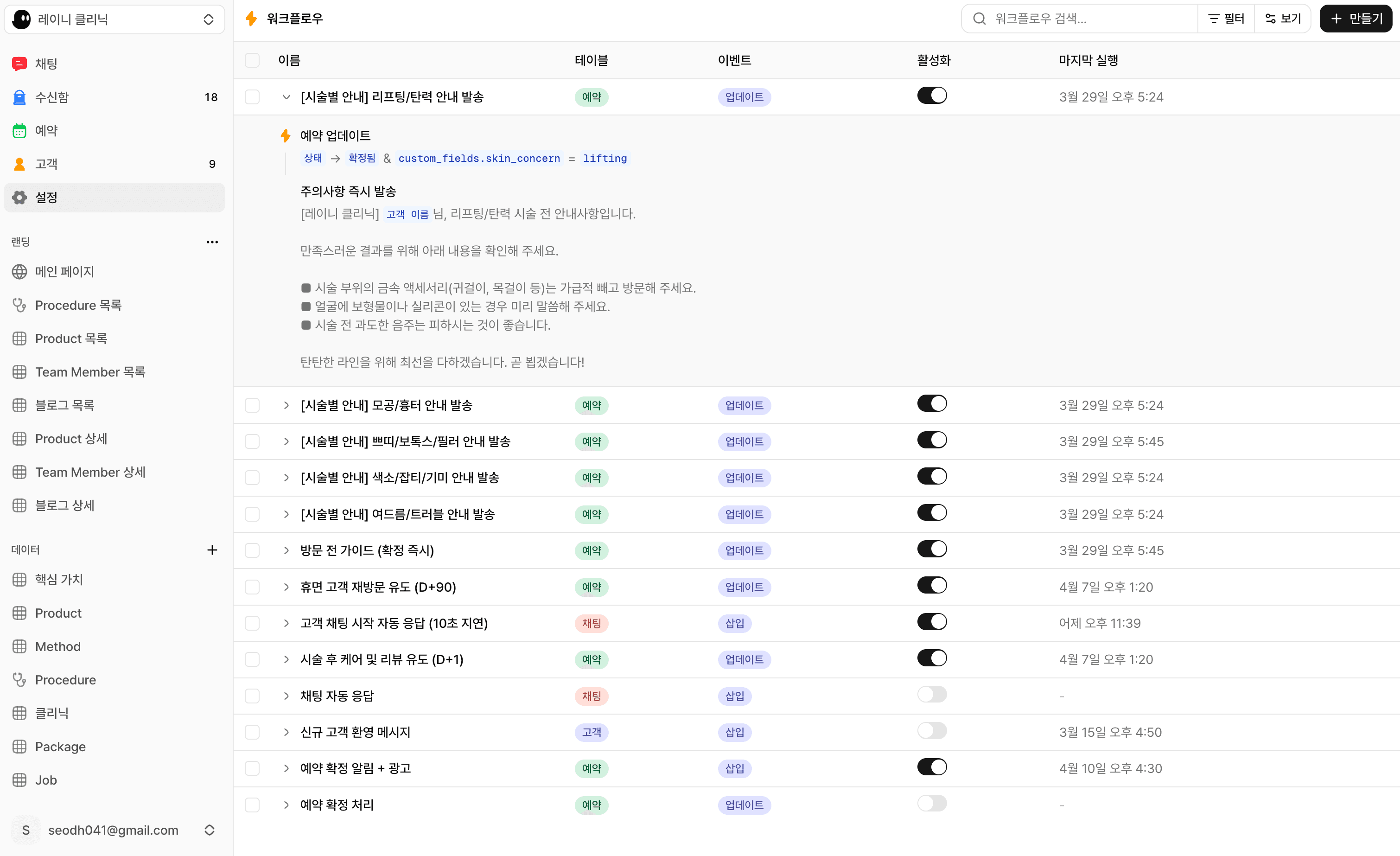
상세 화면에서 트리거, 필터 조건, 스텝 구성을 확인할 수 있고 실행 이력(로그)을 볼 수 있습니다.
주요 기능
워크플로우 목록 조회
현재 등록된 모든 워크플로우와 활성화 상태를 한눈에 확인할 수 있습니다. 관리자 AI에서도 조회할 수 있습니다.
"현재 활성화된 워크플로우 목록을 보여줘"활성화 및 비활성화
워크플로우 목록에서 토글 스위치를 클릭하여 활성화/비활성화를 전환합니다.
활성화하면 즉시 동작합니다. 데이터 변경이 감지될 때마다 자동으로 실행되어 실제 고객에게 메시지가 발송됩니다. 활성화 전에 반드시 설정 내용을 확인하세요.
비활성화하면 즉시 멈춥니다. 진행 중인 실행은 완료되지만, 이후 트리거는 무시됩니다.
관리자 AI로도 전환할 수 있습니다.
"예약 확정 알림 워크플로우를 비활성화해줘"
"고객 생성 관련 워크플로우를 모두 비활성화해줘"
→ (일괄 작업 수행)
→ "고객 생성 관련 워크플로우를 다시 활성화해줘"
실행 로그 확인
워크플로우 상세 화면에서 "실행 이력" 탭을 클릭하면 최근 실행 기록을 확인할 수 있습니다.
| 항목 | 설명 |
|---|---|
| 실행 시각 | 트리거가 실행된 시간 |
| 상태 | 성공 / 실패 / 대기 중 |
| 트리거 데이터 | 어떤 데이터가 트리거를 발동시켰는지 |
| 스텝 결과 | 각 스텝의 성공/실패 여부와 에러 메시지 |
| 소요 시간 | 전체 실행에 걸린 시간 |
실행 이력에서 메시지가 실제로 발송되었는지, 어떤 고객에게 발송되었는지 확인할 수 있습니다. 실패한 경우 에러 메시지로 원인을 파악할 수 있습니다.
흔한 설정 실수
아래 항목들은 실제로 고객에게 의도하지 않은 메시지가 대량 발송되는 원인입니다. 새 워크플로우를 만들거나 기존 것을 수정할 때 반드시 확인하세요.
1. 필터 조건 누락: 모든 변경에 메시지 발송
필터 조건이 없으면 감시 대상의 어떤 수정이든 워크플로우가 실행됩니다. 예를 들어 "예약 수정 시" 트리거에 필터가 없으면, 메모를 수정하거나 담당자를 바꾸기만 해도 고객에게 메시지가 발송됩니다.
반드시 changed_to 같은 구체적인 필터 조건을 설정하세요.
2. 채널(발송 경로) 이해 부족
메시지는 다음 순서로 발송됩니다. 앞 채널이 실패하면 다음 채널로 자동 전환됩니다.
고객의 전화번호가 없으면 어떤 채널로도 발송되지 않습니다. 카카오 알림톡은 사전 승인된 템플릿만 사용할 수 있고, 카카오 친구톡은 채널 친구인 고객에게만 발송됩니다.
3. CRM 연동 시 생성 이벤트 주의
CRM 동기화를 사용하면 매 주기마다 CRM의 새 데이터가 레이니에 추가됩니다. "고객 생성 시" 또는 "예약 생성 시" 트리거가 활성화되어 있으면, CRM에서 넘어온 데이터에도 메시지가 발송됩니다.
| 워크플로우 설정 | CRM 동기화 시 발생하는 일 |
|---|---|
| 고객 생성 시 환영 메시지 | 이미 대면한 환자에게 뜬금없는 환영 메시지 |
| 예약 생성 시 확인 메시지 | 이미 확인된 예약에 중복 안내 |
안전한 대안은 "생성" 이벤트 대신 "수정" + 상태 변경 조건을 사용하는 것입니다.
실행 제약
| 항목 | 제한 |
|---|---|
| 전체 실행 시간 | 10초 이내 완료 필요 |
| sleep 스텝 | 최대 30초 |
| 스텝 실행 순서 | 순차 실행, 하나 실패 시 이후 스텝 중단 |
| 장기 지연 발송 | 미지원 ("7일 후 후기 요청" 등은 단독으로 불가) |
문제 발생 시 대처
의도하지 않은 메시지가 발송되고 있다면 즉시 다음 순서로 대처하세요.
1단계. 즉시 비활성화
워크플로우 목록에서 해당 워크플로우의 토글을 끄거나 관리자 AI에 요청하세요.
"예약 확정 워크플로우를 비활성화해줘"2단계. 실행 이력 확인
워크플로우 상세 화면의 실행 이력 탭에서 어떤 고객에게 발송되었는지, 어떤 조건이 트리거를 발동시켰는지 확인합니다.
3단계. 원인 수정 후 테스트
필터 조건이 문제라면 조건을 추가하고, 메시지 유형이 잘못되었다면 수정합니다. 테스트 고객으로 실제 수신을 확인한 뒤 다시 활성화하세요.
오발송된 메시지는 되돌릴 수 없습니다. 활성화 전에 반드시 테스트를 진행하세요.
활성화 전 체크리스트
| 확인 항목 |
|---|
| 워크플로우가 비활성 상태에서 생성되었는가 |
| 필터 조건이 의도한 이벤트만 잡도록 설정되었는가 |
| 메시지 내용이 정보성인지 광고성인지 구분했는가 |
| 광고성이라면 (광고) 표기, 수신거부 링크가 포함되어 있는가 |
| 템플릿 변수가 올바르게 매핑되어 있는가 |
| 대상 고객에게 전화번호가 등록되어 있는가 |
| 테스트 고객으로 실제 메시지 수신을 확인했는가 |
자주 묻는 질문
관련 문서
개념 이해가 필요하면:
- 이해하기 > 워크플로우 — 이벤트·조건·액션 기반 자동화 구조
- 이해하기 > CRM 마케팅 기본 이해 — 세그먼트·자동 메시지 개념