랜딩페이지 관리
랜딩페이지 관리 화면에서는 관리자가 직접 섹션을 수정하거나 관리자 AI에게 자연어로 요청해서 콘텐츠·데이터·디자인을 고칠 수 있습니다. 텍스트·이미지 교체부터 섹션 추가·삭제까지 이 화면에서 처리합니다.
저장 후 실제 홈페이지 반영까지는 15~30분 정도 딜레이가 있습니다(캐시·재빌드 소요). 저장한 즉시 반영이 필요하거나 확인만 빠르게 하고 싶다면, 랜딩페이지 관리 화면에서 새로고침하세요. 관리 화면은 항상 최신 상태를 보여주므로 실제 배포 전에 바로 눈으로 확인할 수 있습니다.
화면 구성
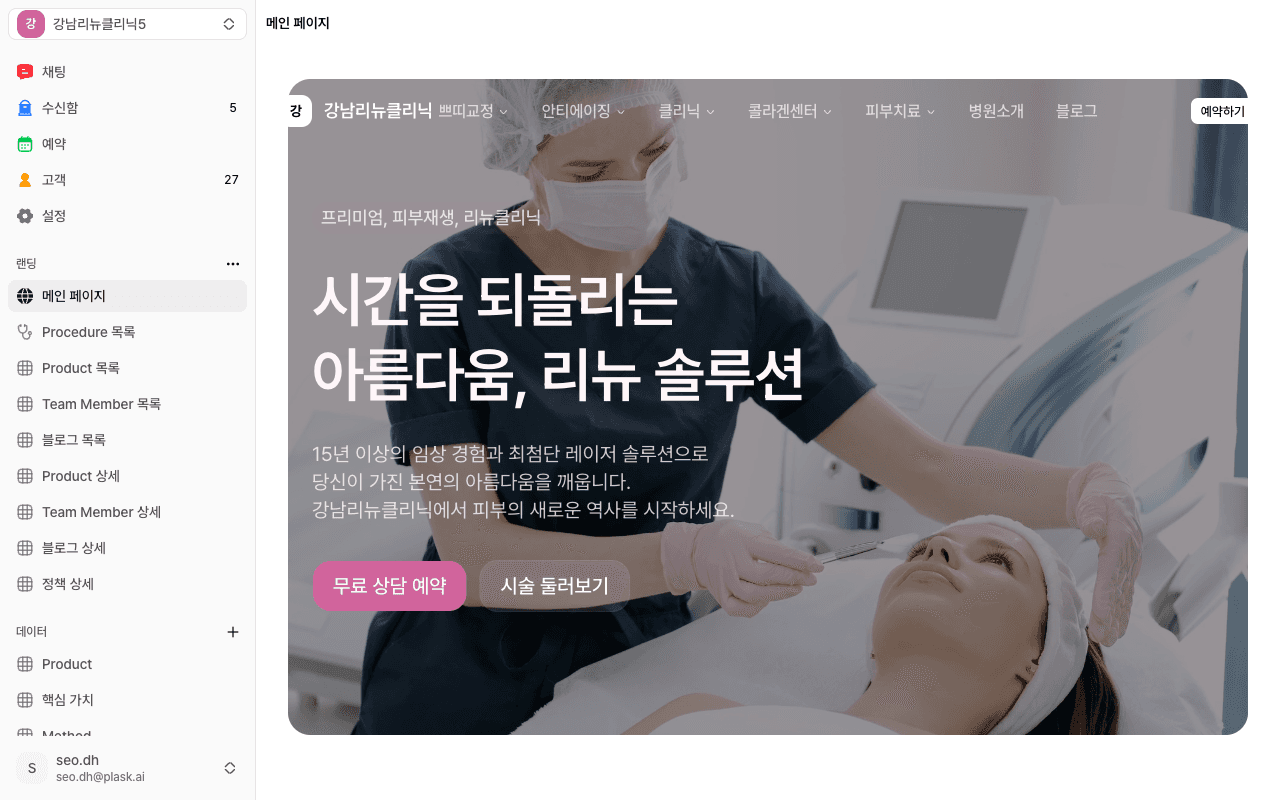
랜딩페이지 관리 화면은 크게 두 영역으로 나뉩니다. 왼쪽에는 페이지를 구성하는 섹션 목록이 있고, 오른쪽에는 선택한 섹션의 편집 패널이 나타납니다.
섹션 목록에서 섹션을 클릭하면 편집 패널이 열리고, 해당 섹션의 텍스트·데이터·디자인을 수정할 수 있습니다. 왼쪽 미리보기 영역은 저장 직후 새로고침하면 최신 반영 상태를 확인할 수 있습니다.
랜딩은 메인·리스트(목록)·디테일(상세) 3종 페이지로 구성되며, 특히 디테일 페이지의 섹션은 그 entity와 Relations로 연결된 데이터만 자동으로 채워집니다(예: "울쎄라" 상세페이지의 "담당 의료진" 섹션은 울쎄라와 관계로 연결된 의료진만 노출). 이 구조와 레이아웃 개념은 이해하기 > 페이지 종류 문서에서 자세히 다룹니다.
주요 기능
섹션을 클릭하면 편집 패널이 열리고 콘텐츠 / 데이터 / 디자인 3개의 탭이 나타납니다. 각 탭은 서로 다른 관점에서 섹션을 편집하며, 탭마다 변경 시 페이지에 미치는 영향이 다릅니다. 편집 내용은 자동 저장되지 않으므로 각 탭에서 저장 버튼을 눌러야 반영됩니다. 폼을 열지 않고 관리자 AI 채팅으로 자연어로 요청해도 같은 편집 결과를 냅니다.
콘텐츠 (Content) 편집
해당 언어(locale)별 텍스트와 CTA를 편집합니다. 언어 선택기에서 ko·en·ja·zh 중 하나를 고르면 그 언어의 값만 수정됩니다.
| 항목 | 설명 | 영향 |
|---|---|---|
| 태그(Tag) | 섹션 상단에 작게 표시되는 레이블 | 고객이 보는 텍스트만 변경 |
| 제목(Title) | 섹션 헤드라인 | 고객이 보는 텍스트만 변경 |
| 설명(Description) | 제목 아래 보조 설명 | 고객이 보는 텍스트만 변경 |
| 썸네일 URL | 섹션 대표 이미지 (히어로·컨테이너 타입에 사용) | 모든 언어에 공통 적용 |
| CTA 개수 | 버튼 0·1·2개 중 선택 | 버튼 노출 여부 결정 |
| CTA 버튼 라벨·액션·URL | 기본/보조 버튼의 텍스트·동작(예약 열기·외부 이동 등)·링크 | 언어별 라벨 따로 설정, 액션/URL은 공통 |
변경 시 다른 언어의 텍스트·데이터·디자인은 영향받지 않습니다.
관리자 AI로 요청하는 예시:
"히어로 섹션의 메인 문구를 '당신의 건강을 함께합니다'로 바꿔줘"
"히어로 섹션 설명을 영어로 번역해서 en 로케일에 채워줘"
"히어로 CTA를 2개로 늘려줘. 기본 버튼은 '예약하기' 예약 폼 열기,
 보조 버튼은 '전화 문의' tel:02-1234-5678 링크로"
"의료진 소개 섹션의 보조 CTA를 제거해줘. 기본 CTA만 남기고"
"CTA 기본 버튼 라벨을 '상담 신청'으로, 액션을 '외부 링크 이동'으로,
 URL은 https://booking.example.com 으로"
썸네일 교체는 업로드 페이지에서 이미지를 올리고 URL 복사 버튼으로 주소를 얻은 뒤 채팅에 붙여넣거나, 관리자 AI가 직접 생성하도록 요청할 수 있습니다. 자세한 흐름은 관리자용 AI > 이미지 생성·업로드·썸네일 지정을 참고하세요.
"히어로 섹션 썸네일을 이 업로드 URL로 교체해줘: https://.../uploads/hero-v2.png"
"히어로 섹션 썸네일을 직접 만들어줘. 한국인 여성 모델, 브랜드 컬러 #FFB643가 자연스럽게 들어가게"
데이터 (Data) 편집
섹션이 어떤 엔티티 데이터를 가져와 렌더할지를 정합니다. 상품/의료진/사례처럼 entity를 반복 노출하는 섹션에서 주로 사용합니다.
| 항목 | 설명 | 영향 |
|---|---|---|
| Source schema (source_schema_id) | 섹션이 소스로 쓰는 엔티티 스키마 (예: 시술, 의료진, 사례) | 섹션에 노출되는 데이터 세트 전체가 교체됨 |
| 표시 개수 (display_limit) | 한 번에 노출할 entity 개수 | 화면에 보이는 카드 수만 변경 |
| Relation type | 엔티티와의 관계 유형 (예: 상세 페이지용 연관 entity, 네비게이션 등) | 섹션에 어떤 관계로 연결된 항목이 나올지 결정 |
데이터 탭은 구조적 변경입니다. Source schema를 바꾸면 섹션에 표시되던 항목이 완전히 달라지므로 관리 화면 새로고침으로 반드시 확인하세요.
관리자 AI로 요청하는 예시:
"'추천 시술' 섹션에 시술 목록이 나오게 해줘"
"이 섹션에 보이는 카드 개수를 6개에서 9개로 늘려줘"
"의료진 섹션에 이 시술 상세페이지와 연결된 의료진만 나오도록 바꿔줘"
"사례 섹션 카드에는 제목이랑 썸네일만 나오게 해줘"
디자인 (Design) 편집
섹션의 레이아웃·시각적 표현을 제어합니다. 텍스트와 데이터는 그대로 두고 보여지는 방식만 바꿀 때 사용합니다.
| 항목 | 설명 |
|---|---|
| 컨테이너·카드 스타일 | 섹션 컨테이너 / 카드 타입 (그리드·캐러셀·리스트·마키·bento 등) |
| 가로 너비·정렬·방향 | container_width, align, direction |
| 간격·여백 | spacing, gap, padding_y |
| 카드 비율·높이 | card_aspect, height, pinned_height, item_width |
| 헤더 크기·구분선 | header_size, show_divider |
| 배경·애니메이션 | background, animation |
| 카드 내 필드 매핑 | card_header_field, card_description_field (카드에 보여줄 entity 필드 선택) |
| 캐러셀/마키 세부 옵션 | carousel_autoplay, carousel_align, carousel_speed, marquee_direction, marquee_pause_on_hover, marquee_repeat |
| 기타 | grid_bento, list_divided |
디자인 탭 변경은 현재 섹션의 보이는 모습만 바꿉니다. 다른 섹션이나 데이터에는 영향이 없습니다.
각 섹션·컴포넌트 유형이 어떻게 구성되는지 개념을 먼저 이해하고 싶다면 이해하기 > 섹션과 컴포넌트 문서를 참고하세요.
관리자 AI로 요청하는 예시:
"추천 시술 섹션 배경을 흰색에서 연한 회색 그라디언트로 바꿔줘"
"카드 레이아웃을 그리드에서 캐러셀로 바꾸고 자동 재생은 켜줘"
"카드 비율을 정사각형(square)으로 맞추고 간격은 조금 더 좁게"
"히어로 섹션 높이를 크게, 정렬은 가운데, 애니메이션은 페이드인으로"
"리스트 섹션에 구분선을 추가해줘"
"마키(marquee) 방향을 오른쪽→왼쪽으로, 마우스 올리면 멈추게"
섹션 추가
페이지에 새 섹션을 추가하려면 섹션 목록 하단의 "섹션 추가" 버튼을 클릭합니다. 섹션 유형 목록이 나타나며, 원하는 유형을 선택하면 목록 맨 아래에 추가됩니다.
자주 사용하는 섹션 유형:
| 섹션 유형 | 용도 |
|---|---|
| 히어로 | 페이지 최상단 메인 문구와 CTA 버튼 |
| 소개 | 병원/업체 소개 텍스트와 이미지 |
| 의료진/팀 | 담당자 프로필 카드 목록 |
| 서비스/시술 | 제공하는 서비스 항목 카드 |
| 예약 폼 | 고객이 예약을 접수하는 폼 |
| FAQ | 자주 묻는 질문 목록 |
| 오시는 길 | 지도와 주소 정보 |
관리자 AI로 요청하는 예시:
"'오시는 길' 섹션을 새로 추가하고 지도와 주소 기본값 채워줘"
"FAQ 섹션을 새로 만들고 자주 묻는 질문 3개 기본 문구로 채워줘"
섹션 순서 변경
섹션 목록에서 섹션을 드래그 앤 드롭하면 순서를 바꿀 수 있습니다. 변경 후 저장하면 실제 페이지에 반영됩니다.
"예약 폼 섹션을 히어로 섹션 바로 아래로 이동해줘"
"FAQ 섹션을 맨 아래로 내려줘"
섹션 삭제·숨김
삭제할 섹션을 클릭한 뒤 편집 패널 하단의 "섹션 삭제" 버튼을 누릅니다. 삭제는 즉시 적용되며 되돌릴 수 없으므로 신중하게 진행하세요. 임시로 내리기만 할 때는 삭제 대신 숨김 처리를 권장합니다.
"이벤트 섹션은 지금 임시로 숨겨줘"
"'구 프로모션' 섹션 삭제해줘"
저장 후 반영
편집 후 저장 버튼을 누르면 즉시 관리 화면에는 반영되지만, 실제 홈페이지에는 15~30분 뒤에 반영됩니다. 바로 확인하려면 랜딩페이지 관리 화면에서 브라우저 새로고침하세요.
| 확인 위치 | 반영 시점 |
|---|---|
| 랜딩페이지 관리 화면 (좌측 미리보기) | 저장 직후, 새로고침으로 즉시 확인 |
| 실제 고객이 보는 홈페이지 | 저장 후 15~30분 |
관리자 AI가 수정한 변경도 승인 즉시 관리 화면에 반영되지만, 실제 홈페이지 반영까지는 동일하게 15~30분이 걸립니다.
자주 묻는 질문
관련 문서
개념 이해가 필요하면:
- 이해하기 > 페이지 종류 — 메인·목록·상세 페이지 구조
- 이해하기 > 섹션과 컴포넌트 — 섹션 단위와 컴포넌트 조합
- 이해하기 > 엔티티와 홈페이지 — 엔티티 데이터 → 섹션 노출 흐름
- 이해하기 > 다국어(Locale) — 언어별 콘텐츠 관리
- 이해하기 > SEO — 검색 노출 최적화 원리